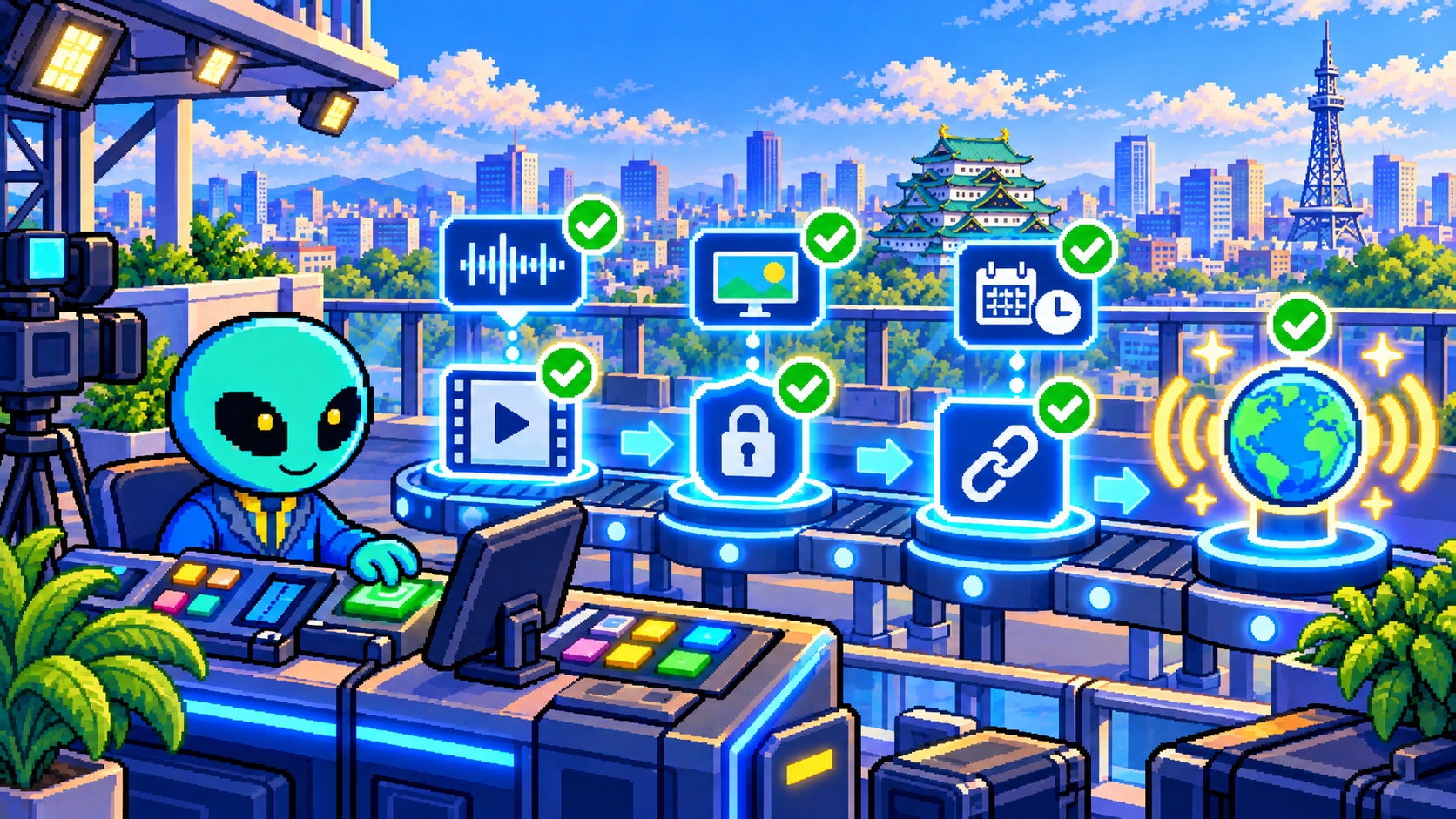
YouTubeでは、動画ファイルを送信する「アップロード」と、視聴者が見られる状態にする「公開」は別の操作です。企業動画では、完成ファイルができた後にも、社内確認、権利確認、字幕、サムネイル、説明欄、公開日時などの作業が残ります。アップロード直後に公開すると、未確認の情報や低画質処理中の映像が視聴者に届くおそれがあります。
YouTubeの公開設定には「公開」「非公開」「限定公開」があります。限定公開は検索結果やチャンネルの動画一覧に通常表示されませんが、リンクを知っている人はGoogleアカウントなしで視聴でき、さらに別の人へ共有できます。したがって、限定公開を機密保持の仕組みとして扱うのではなく、共有範囲と内容に応じて設定を選ぶ必要があります。
この記事では、2026年9月21日時点のYouTube公式ヘルプをもとに、企業YouTube動画を公開するまでの5つの手順を整理します。制作段階の企画は企業動画制作の企画で決める5つのこと、納品ファイルの設計は企業動画の納品・書き出し仕様とあわせて確認してください。
前提:公開・非公開・限定公開は、見える相手が異なる
公開動画は誰でも視聴でき、チャンネルに投稿され、検索結果や関連動画に表示される可能性があります。非公開動画は自分と指定したユーザーだけが視聴でき、検索結果やチャンネルの動画一覧には表示されません。非公開動画にはコメントできません。
限定公開動画はリンクを知っている人が視聴・再共有でき、コメントも利用できます。社内外のレビューでコメントを使いたい場合には便利ですが、URLの転送を技術的に止める設定ではありません。未発表製品、個人情報、契約上の秘密を含む素材は、限定公開リンクだけに依存せず、共有可否とレビュー方法を社内規程や契約に沿って決めます。
企業YouTube動画を公開する5つの手順
1.担当者の役割と公開承認者を先に決める
制作会社、字幕担当、広報、事業部など複数人で作業するときは、チャンネル所有者のGoogleアカウントやパスワードを共有せず、YouTube Studioのチャンネル権限を使います。YouTubeは、所有者、管理者、編集者、編集者(制限付き)、字幕編集者など、作業範囲の異なる役割を案内しています。公開や削除まで行える役割もあるため、必要な範囲だけを付与し、案件終了時にアクセス権を見直します。
進行表には、動画ファイルの確定者、タイトル・説明欄の作成者、字幕確認者、権利確認者、最終承認者、公開操作担当者を分けて記録します。「編集できる人」と「公開を承認する人」を同じ意味にせず、誰の確認がそろえば公開できるかを決めておきます。
2.最初は非公開でアップロードし、表示項目を埋める
完成ファイルはまず非公開でアップロードし、タイトル、説明、サムネイル、再生リスト、視聴者設定、動画の言語を入力します。YouTube公式ヘルプでは、公開設定として非公開、限定公開、公開を選べると案内しています。
タイトルとサムネイルは動画の内容を正確に表し、誤解を招く強い断定や、動画にない内容を示す表現を避けます。説明欄には、動画の要点、関連する公式ページ、問い合わせ先、必要な権利表記を記載します。制作目的、想定視聴者、公開後の導線は企画時点の設計と一致させます。
3.視聴者設定、字幕、終了画面を同じ動画で確認する
アップロード時には、動画が「子ども向け」に制作されたものかどうかを申告します。「幅広い年代が見られる」と「子ども向けに制作された」は同じではありません。YouTubeは、子ども向けに設定された動画では、コメント、カード、終了画面、通知など一部の機能が制限・無効になると案内しています。動画の対象と内容を確認し、正しく設定します。
字幕は自動生成の有無だけで完了にせず、固有名詞、数字、専門用語、話者の切り替わり、表示タイミングを再生画面で確認します。YouTube Studioでは字幕ファイルのアップロード、自動同期、手動入力などが利用できます。詳しい確認項目は企業動画の字幕設計も参照してください。終了画面を使う場合は、動画の最後の5〜20秒に追加できるという仕様を踏まえ、映像内の重要な文字や人物に重ならない配置でプレビューします。子ども向け動画では終了画面を利用できません。
4.著作権チェックと高画質処理の完了を待つ
YouTube Studioのアップロード手順には、動画内の著作権で保護されたコンテンツを調べるチェックがあります。問題が表示された場合は、対象箇所と利用許諾の記録を照合し、必要に応じて素材の差し替えや正規の手続きを行います。ただし、YouTubeはチェック結果が最終的なものではなく、後からのContent IDの手動申し立てや著作権侵害の警告などが影響する場合もあると案内しています。チェック結果だけを権利処理の証明にせず、音源、写真、映像、出演者、ロケ地などの許諾記録を保管します。
音源の確認は企業動画のBGM著作権も参考にしてください。また、アップロード後は最初に低画質で処理され、4Kや1080pなどの高画質処理には時間がかかる場合があります。公開前に実際の再生ページを開き、想定した画質が選べること、音声、字幕、サムネイルが正しいことを確認します。
5.公開予約と公開後確認を一つの進行表で管理する
予約公開では、日付、時刻、タイムゾーンを設定し、その時刻まで動画は非公開になります。公開日だけでなく、告知投稿、公式サイトへの埋め込み、メール配信などの開始時刻も同じ進行表に記録します。YouTubeは、動画再生ページに表示される日付が太平洋標準時に基づくため、YouTube Studio上の日付と異なる場合があると案内しています。日付表記が重要な企画では、予約設定後の表示も確認します。
公開後は、ログインしていない状態でも動画を開き、PCとスマートフォンでタイトル、サムネイル、画質、字幕、説明欄、リンク、終了画面、コメント設定を確認します。公式サイトやSNSからのリンクも実際にたどり、別の動画や古い限定公開URLへ向いていないかを点検します。公開作業の完了は「予約を保存した時点」ではなく、「視聴者側の画面を確認した時点」とします。
公開設定は、レビューの目的で選ぶ
- 非公開:指定した相手だけに見せたい確認用。コメントは利用できないため、承認は社内の進行表や別のレビュー手段で記録する
- 限定公開:リンクを知る相手とのレビューや、検索結果に出さない共有用。リンクの再共有が可能なので、秘密情報や個人情報の保護手段とは考えない
- 公開:一般の視聴者へ届ける本番用。検索結果、関連動画、おすすめに表示される可能性があり、チャンネルや登録チャンネルのフィードにも反映される
- 公開予約:指定日時まで非公開のまま準備し、設定時刻に公開する運用。日付、時刻、タイムゾーンを進行表と照合する
公開進行表に残す項目
- 動画ID、ファイル名、書き出し日、尺、解像度、最終版の保管場所
- 担当者ごとのチャンネル権限と、付与日・削除予定日
- タイトル、説明、サムネイル、再生リスト、視聴者設定、動画言語
- 字幕、音量、画質、権利許諾、YouTubeのチェック結果と確認者
- 公開設定、公開日時、タイムゾーン、承認者、公開操作担当者
- 公式サイト、SNS、メール、広告など外部導線のURLと開始時刻
- 公開後のPC・スマートフォン確認、修正内容、再確認日
担当表は動画制作だけで閉じず、Web更新やSNS告知まで含めて一つの版番号で管理します。公開後に差し替えや説明欄修正があった場合も、誰が何を変更したかを追えるようにします。
よくある質問
限定公開なら、社外秘の動画も安全に共有できますか?
限定公開は機密保持の設定ではありません。リンクを知っている人はGoogleアカウントなしで視聴でき、別の人へ共有できます。社外秘、個人情報、未発表情報を含む場合は、公開可否そのものを見直し、アクセス制御された別のレビュー環境や契約上の取り決めも含めて判断します。
著作権チェックが完了すれば、権利問題はありませんか?
問題がないことを保証するものではありません。YouTubeは、チェック結果が最終的なものではないと案内しています。自社で撮影・制作した素材を含め、音源、写真、映像、出演者、ロケ地などの利用条件と許諾範囲を確認し、記録を保管します。個別の権利判断が必要な場合は専門家に確認してください。
非公開から公開へ変えると、アップロード日と公開日は同じですか?
同じとは限りません。非公開または限定公開でアップロードした後に公開へ変更すると、アップロード日と公開日は異なる場合があります。また、動画再生ページの日付は太平洋標準時を基準にするため、日本時間で設定した日付と表示がずれる場合があります。
公開前後のチェックリスト
- パスワード共有をせず、担当者ごとに必要なチャンネル権限を設定した
- 最終承認者と公開操作担当者を分け、承認記録を残した
- 非公開または目的に合う設定でアップロードし、レビュー範囲を決めた
- タイトル、説明、サムネイルが動画内容を正確に表している
- 視聴者設定、動画言語、字幕、終了画面、コメント設定を確認した
- 素材の許諾記録とYouTubeのチェック結果を照合した
- 想定する高画質処理が完了し、PC・スマートフォンで再生した
- 予約日時とタイムゾーン、外部告知の開始時刻を照合した
- 公開後のURL、字幕、リンク、CTA、埋め込みを視聴者側で確認した
まとめ:アップロード後に、公開の品質を整える
企業YouTube動画は、完成ファイルをアップロードしただけでは公開準備が終わりません。担当者の権限を分け、非公開・限定公開・公開の違いを理解し、視聴者設定、字幕、権利確認、高画質処理、公開予約を同じ進行表で追います。最後に視聴者と同じ画面で確認することで、誤公開や確認漏れを減らせます。
YouTube公開の担当・確認・告知を、一枚の進行表へまとめたい方へ
株式会社メディカルアトラクトでは、企業・医療機関の動画制作からYouTube公開、Web掲載、SNS告知までの担当者、確認項目、公開日時を整理し、案件ごとの進行表とチェックリストを設計します。お問い合わせページから、動画の本数、現在の承認フロー、公開時に起きやすい確認漏れをお聞かせください。初回の相談では、制作側・広報側・Web運用側の作業を分け、どの段階を非公開または限定公開で確認するか、公開後に誰が何を点検するかを具体化できます。
動画制作の支援範囲はサービスページ、実際の制作領域は制作実績ページ、ライブ配信を含む公開設計は企業ライブ配信の準備もご覧ください。
本記事は株式会社メディカルアトラクト編集部(動画制作・Web運用支援担当)が、YouTubeの公表資料を2026年9月21日に確認して作成しました。
参考にした一次情報
- 動画のプライバシー設定を変更する(YouTubeヘルプ)(2026年9月21日確認)
- チャンネルの権限機能を使用してアクセス権を追加または削除する(YouTubeヘルプ)(2026年9月21日確認)
- YouTube動画をアップロードする(YouTubeヘルプ)(2026年9月21日確認)
- 「子ども向け」に関するよくある質問(YouTubeヘルプ)(2026年9月21日確認)
- 「子ども向けに制作された」コンテンツの視聴(YouTubeヘルプ)(2026年9月21日確認)
- 字幕を追加する(YouTubeヘルプ)(2026年9月21日確認)
- 動画に終了画面を追加する(YouTubeヘルプ)(2026年9月21日確認)
- アップロード後の動画の画質が低い(YouTubeヘルプ)(2026年9月21日確認)
- 動画の公開時刻を予約する(YouTubeヘルプ)(2026年9月21日確認)
- サムネイルとタイトルに関するヒント(YouTubeヘルプ)(2026年9月21日確認)
本記事は2026年9月21日時点の公表資料に基づき、一般的な動画制作・公開運用上の確認方法を説明したものです。個別の法律上の助言、権利処理の適法性、YouTube上の表示、審査、収益化、検索順位、再生数、問い合わせ増加を保証するものではありません。サービスの仕様やポリシーは変更される場合があるため、実務ではYouTube公式ヘルプと自社の契約・運用規程の最新版をご確認ください。本記事はYouTubeまたはGoogleの提携・監修を受けたものではありません。